
A Google My Maps a legjobb ingyenes eszköz arra, hogy egy egész utazást egyetlen térképre rajzoljunk – de csak számítógépen. Telefonon meg tudod nézni, szerkeszteni viszont nem, offline pedig egyáltalán nem érhető el. Ez a cikk arról szól, mire jó, hol akad meg, és mikor jársz jobban a sima mentett listákkal.
Hosszabb utaknál én is My Mapset használok: külön réteg a szállásoknak, a napi programoknak és a túraindulásoknak. Rövid hétvégéknél viszont ritkán nyitom meg – ott a mentett listák gyorsabbak.
Az alábbiakat a gyakorlatból szedtem össze, nem a funkciólistából: azt írom le, ami útközben tényleg számít.
Miről lesz szó?
Mi az a My Maps, és mire jó?
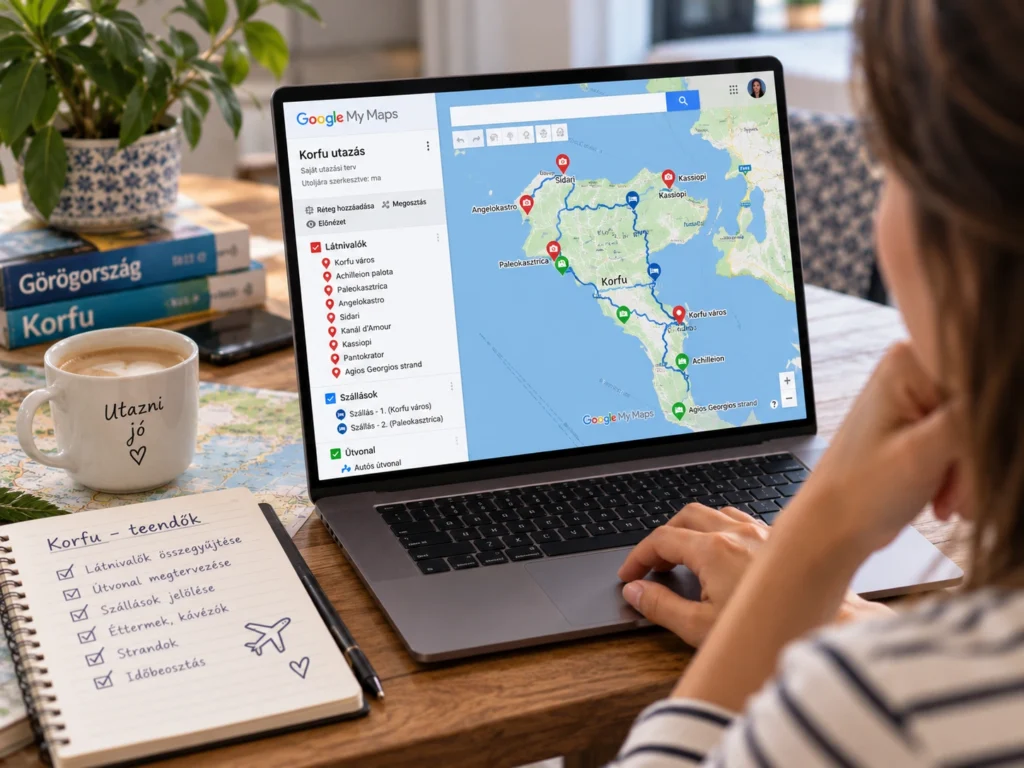
A Google My Maps egy külön, böngészőben futó térképszerkesztő. Nem ugyanaz, mint a Google Maps: itt saját térképet rajzolsz, rétegekkel, saját ikonokkal és leírásokkal.
- Rétegek: külön rétegbe teheted a szállásokat, a programokat, az éttermeket és a napi útvonalakat. A rétegek külön-külön ki- és bekapcsolhatók.
- Saját ikonok és színek: minden pont kaphat külön jelölést, így ránézésre látod, mi micsoda.
- Leírás és fotó: minden ponthoz írhatsz jegyzetet – nyitvatartás, ár, foglalási szám.
- Rajzolt vonalak és területek: túraútvonal, séta, körzet, ami nem fér bele egy egyszerű útvonaltervbe.
- Importálás: táblázatból (CSV, XLSX) vagy KML/GPX fájlból egyszerre több száz pontot tölthetsz be – ez a legnagyobb előnye a listákkal szemben.
A My Maps és a Google Maps nem ugyanaz
A Google Mapsben mentett listák és a My Maps két külön rendszer. A listák telefonon natívan működnek, a My Maps viszont böngészőben él, és inkább tervezőasztal, mint navigáció. A listás módszert a Google Maps utazástervezés cikkben írtam le.
Így készül az útiterv lépésről lépésre
Számítógépen, a mymaps.google.com oldalon a legkényelmesebb kezdeni. Nálam egyhetes útnál ez nagyjából fél óra.
- 1. Új térképet hozunk létre, és elnevezzük az úttal (például „Málta – 4 nap”).
- 2. Az első réteget átnevezzük arra, hogy „Szállás”, és beletesszük a foglalt szállásokat.
- 3. Új réteget adunk hozzá minden naphoz vagy témához: „1. nap”, „2. nap”, „Éttermek”, „Parkolók”.
- 4. Megkeressük a helyeket a felső keresőmezőben, és a találatnál a Hozzáadás a térképhez gombra kattintunk – így az éppen kijelölt (aktív) rétegbe kerül.
- 5. Színezzük és ikonokkal jelöljük a pontokat rétegenként, hogy ránézésre elkülönüljenek.
- 6. Jegyzetet írunk a fontos pontokhoz: nyitvatartás, belépő, foglalási azonosító.
- 7. Útvonalat rajzolunk, ha egy napi kört tervezünk – erre külön útvonalréteg való.
- 8. Megosztjuk az úti társakkal, és beállítjuk, ki szerkesztheti.
Telefonon: mit tudsz, és mit nem?
Ez a legfontosabb szakasz, mert itt éri a legtöbb meglepetés az embert. A rövid válasz: a telefon nézegetésre jó, szerkesztésre nem.
- Megnézni tudod. A Google Maps alkalmazásban bejelentkezés után a Te (You) fülön, azon belül a Térképek menüpontban jelennek meg a saját térképeid. Ezt a Google saját súgója is így írja le.
- Szerkeszteni nem tudod. A Google Maps app csak megjelenít: pont hozzáadásához, átnevezéshez, réteg módosításához böngésző kell. Külön My Maps mobilalkalmazás ma nincs.
- Mobilböngészőben elvileg megy, gyakorlatban kínlódás. A szerkesztőfelület számítógépre készült: az apró gombok, a rétegkezelés és a mentés érintőképernyőn lassú és hibázós.
- Navigálni csak kerülővel tudsz. A saját térképeden koppintasz egy pontra, és onnan indítod az útvonaltervezést – a My Maps réteg maga nem navigál, és nem mondja be az útvonalat.
- Offline nem érhető el. A Google Maps letölthető offline térképe nem tartalmazza a saját térképeidet. Ahol nincs térerő, ott a My Maps réteg eltűnik.
Amit a hegyen tanultam meg
Egy túranapon a My Maps réteg pont ott nem jött be, ahol a legjobban kellett volna: térerő nélkül. Azóta minden fontos pontot – parkoló, túraindulás, visszaút – a mentett listákba is felveszek, és letöltöm a területet offline térképként. A My Maps a tervezés, a lista a helyszín.
A leggyakoribb bosszúságok
- Nincs offline mód – ez a legnagyobb korlát utazásnál.
- Nincs mobilos szerkesztés – útközben nem tudsz gyorsan hozzáadni egy helyet, csak elmenteni a Google Mapsbe, és később átvinni.
- Korlátozott méret: egy térképre 10 réteg vehető fel, és a pontok száma is véges (rétegenként néhány ezer elem). Egy utazásnál ebbe nem ütközöl bele, egy nagy adatbázisnál igen – a korlátokról a Google közösségi fórumán is sok szó esik.
- Az útvonalréteg korlátos: egy útvonalba legfeljebb tíz megálló fér, és a sorrendet nem optimalizálja helyetted.
- Lassulás sok pontnál: több száz elemnél a böngészős szerkesztő érezhetően nehézkes lesz.
- A keresés a saját térképen gyenge: egy nagy térképen telefonon nehéz megtalálni egyetlen pontot.
- Együttműködéshez Google-fiók kell mindenkinek, aki szerkesztene.
Mikor jobbak a mentett listák?
Nem kell választanod: a kettő jól megfér egymás mellett. Nálam így oszlik meg:
- My Maps, ha: több napos vagy több bázisos az út, sok pontot kell rendszerezni, táblázatból importálnál, vagy útvonalat, területet is rajzolnál.
- Mentett listák, ha: rövid az út, telefonon akarod használni, offline is kell, vagy menet közben szeretnél új helyet hozzáadni.
- Mindkettő, ha hosszabb útra mész: a tervezés My Mapsben készül, a helyszíni használatra pedig átemeled a fix pontokat egy listába.
A listás módszer felépítését lépésről lépésre a Google Maps utazástervezés cikkben találod, a teljes tervezési folyamatot pedig a tervezési útmutatóban.
Mentés, exportálás, biztonsági másolat
- A térképed a Google-fiókodban él, a Drive-ban is megtalálod – de csak addig, amíg a fiók él.
- A menüből KML/KMZ formátumba exportálhatod az egész térképet vagy egy réteget. Ez a legjobb biztonsági másolat.
- A KML fájl megnyitható Google Earthben és több túraalkalmazásban is – így a nyomvonal offline is a telefonodra kerülhet.
- Ha az adatok táblázatban vannak, a táblázatot is jó megtartani: onnan bármikor újra tudod importálni.
- Nyomtatáshoz vagy PDF-hez a menüben találsz külön exportálást – repülőn, netkapcsolat nélkül meglepően hasznos.
Ha a telefonon offline is szeretnél térképet és netet, arról a mobil külföldön kisokosban írok, az eSIM-es részletekért pedig itt az eSIM-cikk.
Gyakori kérdések
Van Google My Maps alkalmazás telefonra?
Külön My Maps alkalmazás ma nincs. A saját térképeidet a Google Maps appban tudod megnézni (Te → Térképek), szerkeszteni viszont csak böngészőben, lehetőleg számítógépen.
Miért nem látom a saját térképemet a Google Maps appban?
A leggyakoribb ok, hogy nem azzal a Google-fiókkal jelentkeztél be, amelyikkel a térkép készült. Ilyenkor a fiókot kell megnézni, és azt is, hogy a térkép meg van-e osztva veled, ha nem te hoztad létre.
Használható a My Maps offline?
Nem. A Google Maps letölthető offline térképe nem tartalmazza a saját térképeidet, ezért térerő nélkül nem jelennek meg. Ha offline is kell a nyomvonal, KML-be exportálva egy túraalkalmazásban megnyitható.
Lehet a My Maps útvonalával navigálni?
Közvetlenül nem. A saját térképen a pontra koppintva onnan útvonaltervezés indítható a Google Mapsben. A megrajzolt útvonalréteg inkább tervezési vázlat, mint navigáció.
Hány pontot tehetek egy térképre?
Egy térképre tíz réteg kerülhet, rétegenként néhány ezer elemmel. Utazástervezésnél ez bőven elég; nagyobb adatbázisnál viszont érdemes több térképre bontani, vagy más eszközt választani.
Hogyan osszam meg az úti társakkal?
A Megosztás gombbal beállítható, hogy a többiek megtekinthetik vagy szerkeszthetik a térképet. Szerkesztéshez mindenkinek Google-fiók kell, megtekintéshez elég a link.
Hova tovább?
A telefonon is jól működő, listás módszer: Google Maps utazástervezéshez. A teljes folyamat az ötlettől az indulásig: így tervezhetsz utazást magadnak. Konkrét, térképes útiterv: Málta 4 nap alatt autóval.